いつも / EQ FIXの技術
声の音色を、整える。
声にいつもある、こもりや鼻にかかった感じ。
低域の膨らみ。
そうした音色の偏りは、
歌の解析で作ったEQで整える。
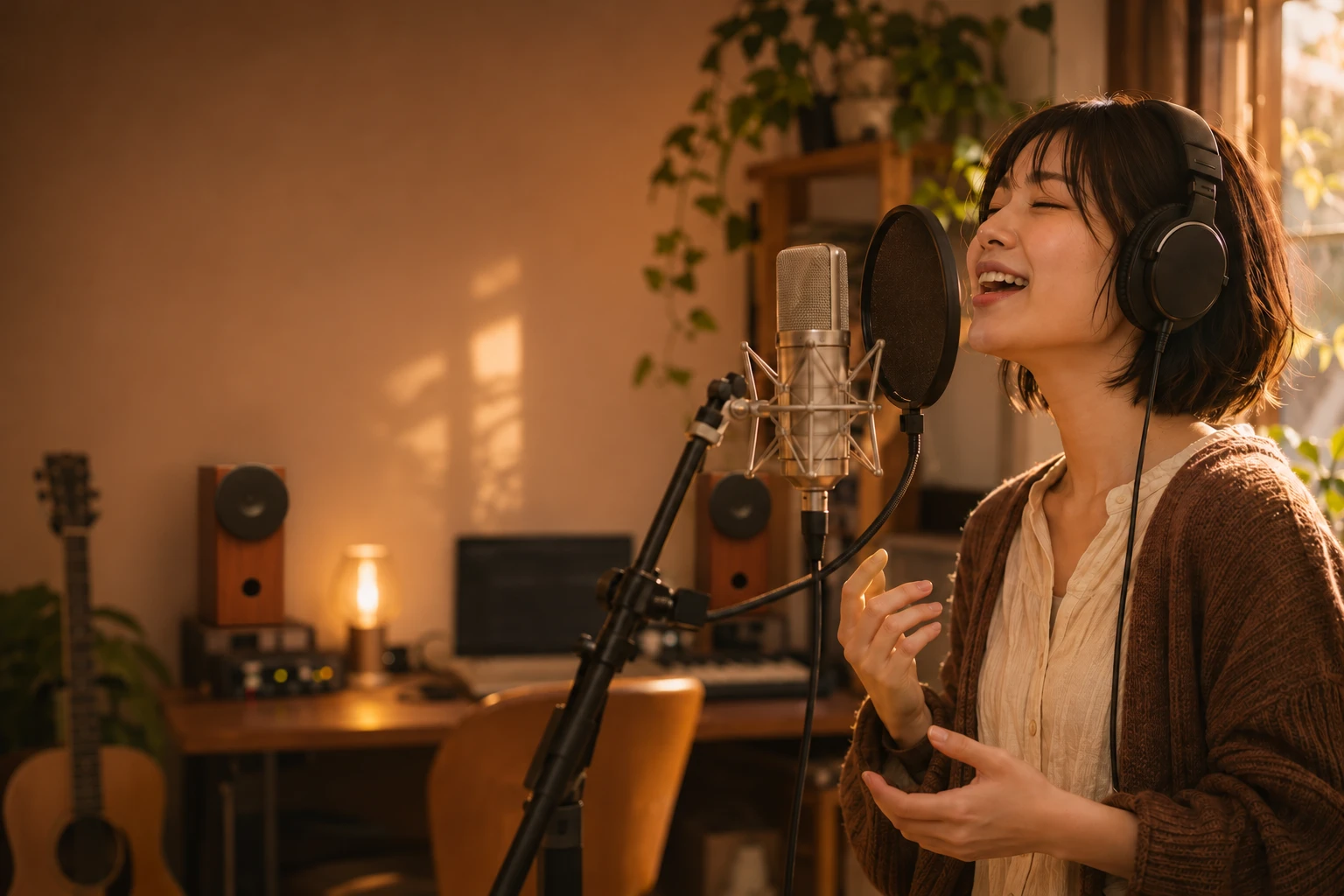
AMATERAS JAPAN / VOCAL AUTO ONE
あなたの声に、20秒で。
EQも、ディエッサーも、コンプも。
録った歌を20秒、LEARNさせるだけ。
AMATERAS VOCAL AUTO ONE
声質に合わせて自動解析・設定。
こもりも、刺さりも、ボコつきも整えて、
そのまま曲に使える声へ。
01 / TWO WAYS TO CARE FOR YOUR VOICE
いつも / EQ FIXの技術
声にいつもある、こもりや鼻にかかった感じ。
低域の膨らみ。
そうした音色の偏りは、
歌の解析で作ったEQで整える。
一瞬 / VOCAL GENTLERの技術
サ行が強く刺さる瞬間。
中低域がボコッと飛び出す瞬間。
そこは、強く出たときだけ抑えて、すぐ戻す。
問題のない部分の声の明るさは残す。
「いつも」と「一瞬」。違う悩みに、違う処理を。
その両方を、一度のLEARNで設定します。
02 / THE ORDER MATTERS
一瞬だけ強く出たサ行に合わせてEQを削ると、
ほかの部分の明るさまで失われてしまう。
だから、まず刺さりやボコつきを抑える。
その後の声をもとに、音色の補正を決める。
飛び出した音に引っ張られて、
EQが削りすぎないように。
2つの技術を、順番まで考えてひとつにしました。
03 / LEARN 20s
録った歌のトラックの、いちばん上のインサートに。ほかのEQやコンプより前に挿します。
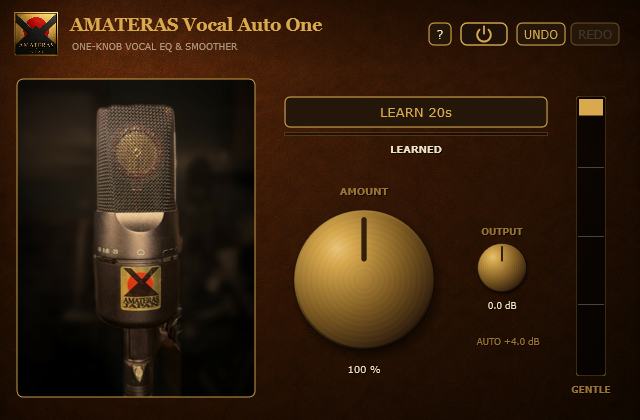
歌の入っている部分を再生し、「LEARN 20s」を押す。20秒間、歌を流し続けます。
「LEARNED」と出たら設定完了。AMOUNTは100%のままで、まず合格点の声へ。
ノブを動かすのは、効き具合を変えたいときだけ。
そのまま使って大丈夫です。
04 / SAME LEVEL. HEAR THE DIFFERENCE.
少し大きいだけで、良くなったように聴こえる。
音を比べるときには、そんな錯覚があります。
Vocal Auto Oneは、処理前後の音量が揃うように自動補正。
補正量は、ノブを止めたら固定。
再生中に、音量が勝手に上下することはありません。
左のマイクの写真をクリックして、処理あり/なしを切り替える。音量を揃えた状態で、こもりや刺さりの変化を確かめられます。
写真に写っているのは、AMATERAS JAPANの実物のマイク。
この写真が、バイパスのスイッチも兼ねています。
05 / MAKE IT YOURS
基本の調整は、Vocal Auto Oneで完了。
さらに好みを足したくなったら、その先へ。
もう少し明るく、もう少し温かく。
製品を見る ↗厚みを。声にまとまりと、存在感を。
製品を見る ↗質感を。アナログの温かみや、音の手触りを。
製品を見る ↗全部を足す必要はありません。
自分の曲に欲しいものを、少しだけ。
AMATERAS VOCAL AUTO ONE
録った歌を聴かせる。
まずは100%のまま、曲の中へ。
USER GUIDE / SPECIFICATIONS / SUPPORT
GENTLE部は、高域のサ行と中低域〜中域のボコつきに反応する2バンドのダイナミック処理です。再生中も強く出た瞬間だけ抑えます。
EQ部は、GENTLE部で整えた声を解析し、ピンクノイズ基準の自然なバランスへ向けた補正を設定します。150 Hz以下のローカットを含みます。EQはLEARNで決まって固定され、再生中にカーブが動き続ける処理ではありません。
AUTOは、LEARNで聴いた20秒の歌をBS.1770方式で測り、処理前後の音量を合わせます。AMOUNTの操作に応じて補正量が変わり、ノブを止めたら固定。バイパスでは処理と自動音量補正がともに外れます。画面の「AUTO +4.0 dB」は補正量の表示例です。
LEARNは何度でもやり直せます。UNDOで前の設定へ戻せます。UNDO/REDOは20段。解析結果はDAWのプロジェクトに保存されます。
無音などで解析に必要な声が足りない場合は、設定値を変えずに「NOT LEARNED」を表示します。マウスを重ねると理由を確認できます。
ノブはドラッグで操作。Shift+ドラッグで細かく、ホイールではAMOUNTを1%、OUTPUTを0.1 dBずつ調整します。AMOUNTはダブルクリックで100%へ戻ります。
マイク写真または電源ボタン(⏻)でバイパス。DAWのバイパスと連動し、クリックノイズなく切り替えます。「?」からこの紹介ページを開けます。
Windowsは.exe、Macは.pkgのインストーラーを付属。Macは.pkgをダブルクリックしてインストールします。Windowsで初回にSmartScreenの確認画面が表示された場合の手順は、同梱のREADMEをご覧ください。
ライセンス認証は不要。インストールして、対応する録音ソフトのエフェクトとして読み込みます。
1ライセンスにつき、ご本人様所有の複数マシンでご利用いただけます。第三者への譲渡・共有は禁止です。
サポート窓口 ↗